

Hướng dẫn lập bảng thống kê tần suất con số bằng Excel
Việc nắm vững cách lập bảng thống kê tần suất con số bằng Excel là một kỹ năng quan trọng giúp bạn xử lý dữ liệu nhanh chóng và chính xác. Cho dù bạn đang làm bài tập toán hay phân tích kết quả kinh doanh, công cụ này sẽ giúp bạn nhìn thấy những con số nào xuất hiện nhiều nhất. Bài viết dưới đây sẽ hướng dẫn bạn từng bước từ cơ bản đến chuyên sâu để làm chủ các hàm tính toán và công cụ PivotTable hiệu quả nhất.
Nội dung chính
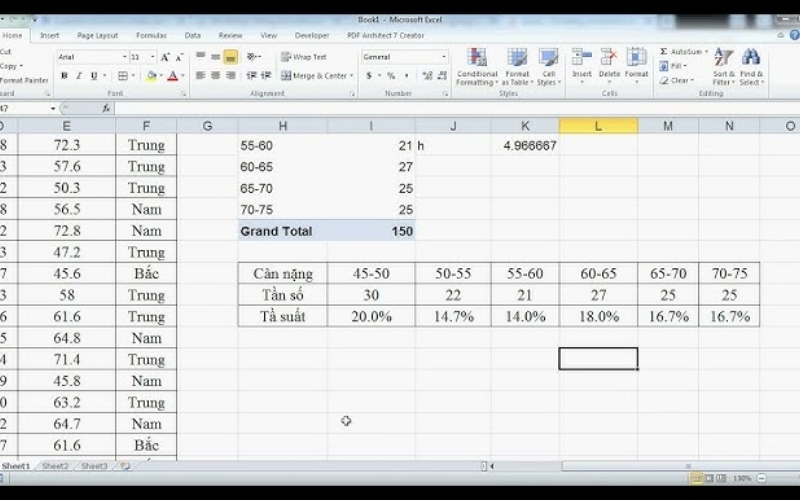
Hiểu về thống kê tần suất con số trong bảng tính
Thống kê tần suất đơn giản là việc chúng ta đếm xem một giá trị cụ thể xuất hiện bao nhiêu lần trong một dãy dữ liệu cho trước. Trong Excel, việc này giúp bạn biến những con số lộn xộn thành những thông tin có ý nghĩa.
- Giúp nhận diện xu hướng của dữ liệu.
- Hỗ trợ đưa ra quyết định dựa trên các con số thực tế.
- Tiết kiệm thời gian so với việc đếm thủ công bằng mắt.
Chuẩn bị dữ liệu trước khi lập bảng thống kê
Để bảng thống kê hoạt động chính xác, dữ liệu đầu vào của bạn cần phải sạch và đồng nhất. Nếu dữ liệu bị lỗi hoặc dính khoảng trắng, kết quả đếm sẽ không còn đúng nữa.
- Bước 1: Tập hợp tất cả các con số vào một cột duy nhất.
- Bước 2: Sử dụng tính năng Remove Duplicates để lọc ra danh sách các con số duy nhất (nếu cần).
- Bước 3: Kiểm tra định dạng dữ liệu là kiểu Number (số) thay vì kiểu Text (văn bản).
Sử dụng hàm COUNTIF để đếm tần suất đơn giản
Đây là phương pháp phổ biến và dễ thực hiện nhất dành cho những người mới bắt đầu làm quen với Excel. Hàm này chỉ yêu cầu hai thông tin: vùng chứa số và con số bạn muốn đếm.
Công thức và cách thiết lập hàm
Cấu trúc của hàm rất đơn giản: =COUNTIF(vùng_dữ_liệu, điều_kiện). Bạn chỉ cần chọn cột chứa danh sách số và trỏ vào ô chứa giá trị cần thống kê. Đừng quên sử dụng phím F4 để cố định vùng dữ liệu giúp việc kéo công thức xuống các ô dưới không bị lệch.
Ưu điểm khi dùng hàm COUNTIF
Sử dụng hàm giúp bảng tính của bạn cập nhật tự động. Khi bạn thay đổi con số ở bảng gốc, kết quả ở bảng thống kê sẽ nhảy số ngay lập tức mà không cần thao tác lại. Đây là cách tuyệt vời để quản lý dữ liệu tại VZ99 khi bạn cần theo dõi các chỉ số biến động liên tục.
Lưu ý để tránh sai sót khi đếm
Hãy đảm bảo rằng không có ô trống xen kẽ trong vùng dữ liệu. Nếu bạn đếm các số có nhiều chữ số thập phân, hãy định dạng chúng giống nhau để hàm COUNTIF nhận diện chính xác tuyệt đối.
Cách dùng hàm FREQUENCY để thống kê theo nhóm
Nếu bạn có một danh sách số quá lớn và muốn biết có bao nhiêu số nằm trong khoảng từ 1-10, 11-20, hàm FREQUENCY sẽ là trợ thủ đắc lực. Khác với COUNTIF, đây là một hàm mảng mạnh mẽ hơn.
- Xác định các “mốc” (bins) mà bạn muốn phân loại.
- Bôi đen vùng kết quả tương ứng với số mốc đã chọn.
- Nhập công thức và nhấn tổ hợp phím Ctrl + Shift + Enter.
Sử dụng PivotTable để tạo bảng thống kê chuyên nghiệp
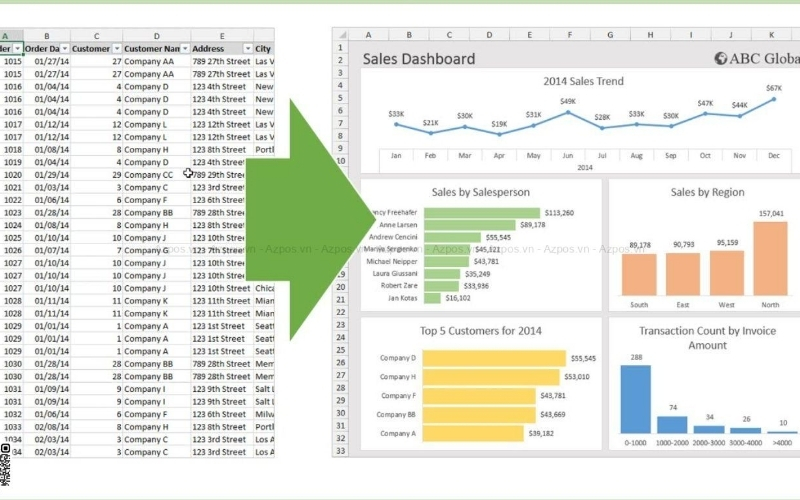
PivotTable là công cụ kéo thả cực kỳ thông minh trong Excel, giúp bạn tạo báo cáo tần suất chỉ trong vài cú nhấp chuột mà không cần viết bất kỳ công thức phức tạp nào.
Các bước khởi tạo PivotTable
Đầu tiên, bạn chọn vùng dữ liệu, sau đó vào thẻ Insert và chọn PivotTable. Một cửa sổ mới hiện ra, bạn chỉ cần kéo trường dữ liệu vào ô Rows và kéo chính trường đó vào ô Values.
Tùy chỉnh cách hiển thị tần suất
Trong phần Values, bạn nhấp chuột phải và chọn Value Field Settings, sau đó chọn Count. Lúc này, Excel sẽ tự động liệt kê từng số và số lần xuất hiện của chúng một cách rành mạch và đẹp mắt.
Lọc và sắp xếp dữ liệu thông minh
Bạn có thể dễ dàng sắp xếp bảng thống kê từ cao xuống thấp để biết con số nào “hot” nhất. Công cụ này cực kỳ hữu ích cho những ai đang tìm kiếm quy luật tại vz99z.it.com để đưa ra các dự đoán chính xác hơn.
Minh họa bằng biểu đồ để dễ hình dung
Một bảng số liệu có thể gây hoa mắt, nhưng một biểu đồ sẽ giúp bạn hiểu vấn đề ngay lập tức. Sau khi có bảng thống kê tần suất, hãy vẽ biểu đồ để trực quan hóa dữ liệu.
- Chọn bảng kết quả vừa thống kê được.
- Vào thẻ Insert, chọn biểu đồ cột (Column Chart) hoặc biểu đồ tròn (Pie Chart).
- Thêm nhãn dữ liệu (Data Labels) để các con số hiển thị rõ ràng trên cột.
Kiểm tra và tối ưu hóa bảng thống kê
Sau khi hoàn thành, bạn nên dành vài phút để kiểm định lại tính chính xác của bảng. Điều này đảm bảo rằng các quyết định dựa trên dữ liệu của bạn là hoàn toàn tin cậy.
- Tổng số lần xuất hiện trong bảng thống kê phải bằng tổng số dòng dữ liệu ban đầu.
- Sử dụng tính năng Conditional Formatting để tô màu những con số có tần suất xuất hiện cao vượt trội.
- Luôn lưu lại một bản sao dữ liệu gốc trước khi thực hiện các thao tác sắp xếp hoặc xóa bỏ.
Những lỗi thường gặp và cách khắc phục nhanh
Đôi khi kết quả thống kê bị sai lệch do những lỗi nhỏ mà chúng ta không để ý. Việc nhận biết sớm các lỗi này sẽ giúp bạn xử lý công việc trôi chảy hơn.
- Lỗi định dạng: Số bị hiểu lầm là chữ. Cách sửa: Chọn cột, vào thẻ Data chọn Text to Columns và nhấn Finish.
- Lỗi vùng dữ liệu: Quên không cố định vùng chọn khiến công thức bị chạy. Cách sửa: Thêm ký hiệu $ vào trước hàng và cột trong công thức.
- Dữ liệu rác: Có các ký tự lạ hoặc dấu cách thừa. Cách sửa: Dùng hàm TRIM để loại bỏ khoảng trắng dư thừa trước khi đếm.
Việc áp dụng linh hoạt các phương pháp trên sẽ giúp bạn làm chủ mọi bảng số liệu một cách dễ dàng. Hãy bắt đầu thực hành ngay với những con số đơn giản để cảm nhận sự tiện lợi mà Excel mang lại cho công việc và học tập của bạn hằng ngày. Nếu bạn cần thêm các bảng tính mẫu hoặc hướng dẫn nâng cao, đừng ngần ngại tìm hiểu thêm các bài viết chuyên sâu khác của chúng tôi.