

Cách tối ưu FPS khi chơi game cấu hình nặng
Trong kỷ nguyên của những siêu phẩm đồ họa AAA, việc nắm vững cách tối ưu FPS khi chơi game cấu hình nặng là yếu tố then chốt để có trải nghiệm giải trí hoàn hảo. Một hệ thống vận hành trơn tru không chỉ phụ thuộc vào sức mạnh của GPU hay CPU, mà còn nằm ở cách bạn tinh chỉnh phần mềm và hệ điều hành. Tại keonhacai.fit, chúng tôi hiểu rằng sự mượt mà trong từng khung hình cũng quan trọng như sự chính xác trong từng lựa chọn keo nha cai trực tuyến. Bài viết này sẽ hướng dẫn bạn từ A-Z cách loại bỏ tình trạng Drop FPS và giật lag hiệu quả nhất.
Nội dung chính
Nguyên nhân khiến FPS bị thấp và giật lag khi chơi game
Trước khi đi sâu vào các giải pháp, bạn cần xác định rõ rào cản nào đang kìm hãm hiệu năng chiếc máy tính của mình. Các nguyên nhân phổ biến thường bao gồm:
- Nghẽn cổ chai (Bottleneck): Sự chênh lệch quá lớn về hiệu năng giữa CPU và GPU khiến linh kiện mạnh hơn phải chờ đợi linh kiện yếu hơn.
- Tràn bộ nhớ RAM/VRAM: Game cấu hình nặng yêu cầu khả năng lưu trữ tạm thời cực lớn; khi vượt ngưỡng, hệ thống sẽ bị khựng.
- Quá nhiệt (Thermal Throttling): Khi nhiệt độ phần cứng vượt mức cho phép, hệ thống tự động giảm xung nhịp để bảo vệ linh kiện.
- Driver lỗi thời: Các bản cập nhật phần mềm cũ không tối ưu được tập lệnh cho các tựa game mới.
- Xung đột ứng dụng chạy ngầm: Các phần mềm không cần thiết chiếm dụng tài nguyên hệ thống một cách âm thầm.
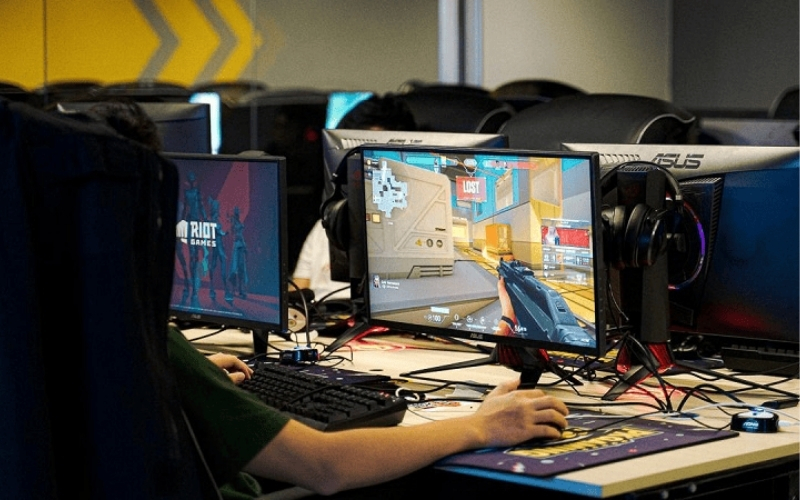
Tối ưu cài đặt hệ điều hành Windows để tăng tốc độ khung hình
Kích hoạt Game Mode và ưu tiên tài nguyên cho trò chơi
Windows 11 cung cấp chế độ Game Mode cực kỳ mạnh mẽ, giúp hệ thống tập trung toàn bộ “công lực” cho ứng dụng gaming đang chạy.
- Nhấn phím Windows + I để mở Settings.
- Chọn mục Gaming ở thanh menu bên trái.
- Truy cập vào Game Mode và chuyển trạng thái sang On.
- Tiếp tục chọn Graphics, tìm tựa game bạn đang chơi và chọn High Performance.
Thiết lập Power Options sang chế độ High Performance
Mặc định Windows thường để chế độ Balanced để tiết kiệm điện, điều này vô tình bóp nghẹt hiệu năng của CPU.
- Mở Control Panel -> Hardware and Sound -> Power Options.
- Tích chọn vào mục High Performance hoặc Ultimate Performance (nếu có).
- Việc này giúp CPU luôn duy trì ở mức xung nhịp cao nhất khi bạn tham gia các trận đấu căng thẳng.
Vô hiệu hóa các ứng dụng chạy ngầm và hiệu ứng Windows
Các hiệu ứng đồ họa của Windows trông rất đẹp mắt nhưng lại ngốn một lượng nhỏ tài nguyên GPU không đáng có.
- Chuột phải vào This PC -> Properties -> Advanced System Settings.
- Tại tab Advanced, chọn Settings trong phần Performance.
- Chọn Adjust for best performance để tắt toàn bộ hiệu ứng thừa.
- Sử dụng tổ hợp phím Ctrl + Shift + Esc để mở Task Manager, vào tab Startup và Disable các ứng dụng không cần thiết.
Cập nhật Driver Card màn hình NVIDIA và AMD mới nhất
Driver là cầu nối giữa phần cứng và phần mềm. Một bản Driver tối ưu có thể giúp tăng từ 10% đến 20% FPS trong các tựa game mới.
- NVIDIA: Sử dụng phần mềm GeForce Experience để tự động quét và cập nhật bản Game Ready Driver.
- AMD: Sử dụng AMD Software: Adrenalin Edition để tối ưu hóa các thông số kỹ thuật.
- Luôn ưu tiên các bản cập nhật “Stable” thay vì các bản “Beta” để đảm bảo tính ổn định cao nhất.

Tinh chỉnh thiết lập trong game để đạt FPS tối đa
Sử dụng công nghệ upscale DLSS, FSR và Intel XeSS
Đây là “vị cứu tinh” cho những dòng máy cấu hình trung bình khi đối đầu với game nặng. Các công nghệ này sử dụng AI để dựng hình ở độ phân giải thấp hơn rồi nâng cấp lên cao mà không làm giảm quá nhiều chất lượng hình ảnh.
| Công nghệ | Hỗ trợ phần cứng | Ưu điểm chính |
|---|---|---|
| NVIDIA DLSS | Card đồ họa RTX Series | Chất lượng hình ảnh cực tốt nhờ nhân Tensor AI. |
| AMD FSR | Hầu hết các loại GPU (cả NVIDIA/AMD) | Tính tương thích cao, dễ dàng sử dụng cho máy yếu. |
| Intel XeSS | GPU Intel Arc và các GPU khác | Giải pháp cân bằng giữa hiệu suất và độ chi tiết. |
Điều chỉnh độ phân giải và chất lượng Texture phù hợp
Độ phân giải là yếu tố ảnh hưởng trực tiếp nhất đến FPS. Nếu bạn đang dùng màn hình 4K nhưng GPU không đủ mạnh, hãy cân nhắc hạ xuống 2K hoặc 1080p.
- Texture Quality: Nếu bạn có VRAM thấp (dưới 4GB), hãy để mức Medium hoặc Low để tránh tình trạng giật hình đột ngột.
- Anisotropic Filtering: Có thể để ở mức 8x hoặc 16x vì nó tốn rất ít tài nguyên nhưng giúp hình ảnh sắc nét hơn ở góc nghiêng.
Tắt các hiệu ứng đổ bóng, khử răng cưa và đồng bộ dọc V-Sync
Shadow (Đổ bóng) là thiết lập ngốn tài nguyên GPU kinh khủng nhất. Hãy giảm xuống Low hoặc Medium để thấy sự thay đổi FPS ngay lập tức.
- V-Sync: Nên tắt (Off) để giảm độ trễ đầu vào (Input Lag), trừ khi bạn gặp tình trạng xé hình quá nghiêm trọng.
- Anti-Aliasing (Khử răng cưa): Thay vì dùng MSAA (rất nặng), hãy chuyển sang FXAA hoặc TAA để mượt mà hơn.
- Motion Blur: Tắt hiệu ứng này không chỉ tăng FPS mà còn giúp bạn bớt chóng mặt khi chơi các game hành động nhanh.
Tối ưu hóa tầm nhìn và các hiệu ứng vật lý phức tạp
Trong các game thế giới mở, View Distance (Tầm nhìn xa) khiến CPU phải xử lý quá nhiều vật thể cùng lúc. Việc giảm thông số này xuống mức trung bình sẽ giúp khung hình ổn định hơn khi di chuyển nhanh qua các khu vực đông đúc.
Giải pháp phần cứng và tản nhiệt duy trì FPS ổn định
Bên cạnh phần mềm, tình trạng sức khỏe của linh kiện cũng quyết định khả năng duy trì FPS cao trong thời gian dài. Giống như việc soi kèo nhà cái cần sự tỉnh táo, phần cứng cần sự mát mẻ để hoạt động chính xác.
- Vệ sinh máy tính định kỳ: Bụi bẩn bám vào quạt tản nhiệt là nguyên nhân chính gây nóng máy và tụt xung.
- Thay keo tản nhiệt: Sau 1-2 năm sử dụng, lớp keo tản nhiệt CPU/GPU sẽ bị khô, hãy thay mới bằng các loại keo chất lượng như MX-4 hoặc Grizzly.
- Nâng cấp RAM: Đảm bảo hệ thống có ít nhất 16GB RAM chạy Dual Channel để tránh hiện tượng nghẽn dữ liệu tạm thời.
- Sử dụng ổ cứng SSD: Thay thế HDD bằng SSD giúp game load nhanh hơn và giảm thiểu tình trạng khựng hình khi load map (Stuttering).
Top phần mềm hỗ trợ tối ưu hóa Gaming chuyên dụng
Nếu bạn không muốn can thiệp thủ công quá nhiều, hãy sử dụng các công cụ hỗ trợ uy tín sau:
- MSI Afterburner: Công cụ quản lý nhiệt độ, FPS và hỗ trợ ép xung (Overclock) GPU an toàn nhất hiện nay.
- Razer Cortex: Tự động giải phóng dung lượng RAM và đóng các tiến trình thừa ngay khi bạn khởi động game.
- ISLC (Intelligent Standby List Cleaner): Giải quyết triệt để lỗi tràn bộ nhớ đệm trên Windows 10/11, giảm thiểu giật lag đột ngột.
- NVIDIA Profile Inspector: Cho phép can thiệp sâu vào các thiết lập ẩn của Driver NVIDIA để tối đa hóa hiệu năng.
Kết luận
Việc thực hiện các cách tối ưu FPS khi chơi game cấu hình nặng không chỉ giúp bạn tận hưởng đồ họa đẹp mắt mà còn tạo lợi thế cạnh tranh trong các trận đấu kịch tính. Hãy bắt đầu từ việc tối ưu Windows, cập nhật Driver và sau đó là tinh chỉnh các cài đặt nhỏ trong game. Chúc bạn có những giây phút leo rank mượt mà và đầy cảm xúc!
- Sự khác biệt giữa thể thao mô phỏng và thể thao thực tế
- Vải Sợi Thiên Nhiên Có Tính Chất Gì? Hành Trình Khám Phá Loại Vải Tự Nhiên
- Vải chân cua và nỉ bông cái nào tốt hơn? Tư vấn từ chuyên gia
- Các loại đồ di chuyển bóng đá cần thiết cho cầu thủ
- Trước Khi Chạy Marathon Nên Ăn Gì? Bí Quyết Cho Hiệu Suất Vượt Trội